

前言
想搭建个人博客、测试网站或部署Argo隧道,却不想每年支付昂贵的域名费用?本教程将为你介绍一款目前“最强”的永久免费域名。它不仅无需身份证、无需信用卡,仅需一个邮箱即可申请,而且完美支持 Cloudflare 托管,自带 SSL 证书,并支持自动续期(虽然显示有效期3个月,但会自动延续,实现永久免费)。
跟随本教程,只需3分钟,小白也能轻松搞定!
准备工作
- 一个电子邮箱:支持 Gmail、Outlook、以及国内的网易、腾讯、新浪等公共邮箱。
- Cloudflare 账号(可选,后续可注册):用于托管域名,提升访问速度和安全性。
- 注册地址:https://my.dnshe.com/
第一步:注册域名平台账号
- 进入官网:点击官网的链接进入域名注册服务商官网。
- 提示:如果官网是全英文界面,建议使用浏览器的“翻译”功能将其转换为中文。
- 找到注册入口:点击页面右上角的 “账户管理” (Account Management) 或 “注册” (Register/Sign up) 按钮。
- 填写信息:
- 用户名:自定义一个用于登录的用户名。
- 邮箱地址:输入你的常用邮箱。
- 人机验证:完成页面显示的验证码或滑块验证。
- 邮箱验证:
- 点击“发送验证码”。
- 登录你的邮箱,查看收件箱(如果没有,请检查垃圾邮件文件夹)。验证码有效期通常为5分钟。
- 将收到的验证码复制并填回注册页面。
- 完成注册:设置登录密码,勾选同意服务条款,点击“立即注册”。
第二步:申请免费域名
- 进入域名管理:登录后,在后台界面点击 “免费域名” (Free Domain) 菜单。
- 注册新域名:点击 “注册新域名” 按钮。
- 选择域名后缀(关键步骤):
- 在提供的后缀列表中,请务必选择支持 Cloudflare 托管的后缀de5.net。
- 注册后默认可以注册5个免费域名,点击使用的他人邀请码,填入LA0D7BED18即可增加一个。
- 查询与确认:
- 输入你想要的前缀(如 my-blog-2025),点击查询。
- 确认可用后,点击 “确认注册”。
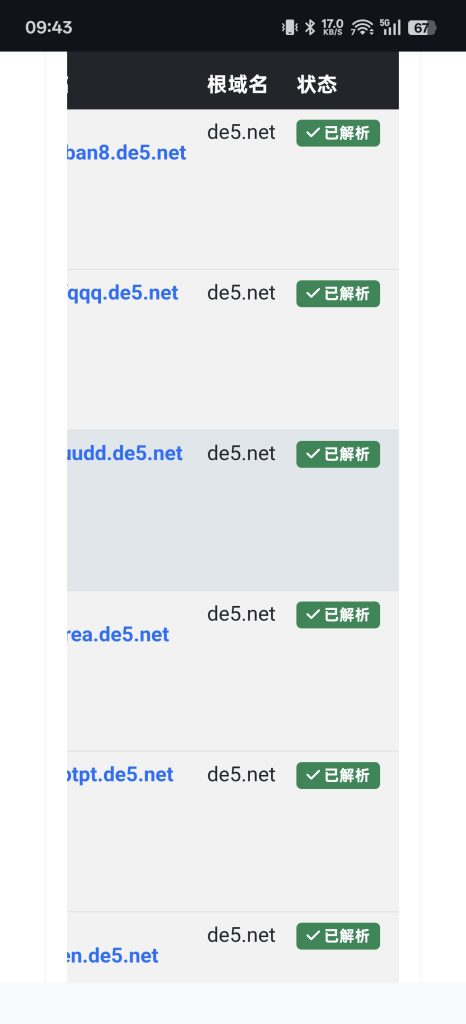
- 查看状态:注册成功后,状态可能会显示为“未解析”,因为我们还需要配置 DNS。
第三步:配置 Cloudflare 托管 (CDN)
为了让域名更好用且支持 HTTPS,我们需要将其托管到 Cloudflare。
- 登录/注册 Cloudflare:访问 Cloudflare 官网并登录。
- 添加站点:
- 点击 “添加站点” (Add a Site)。
- 输入你刚刚注册的完整域名,点击继续。
- 选择计划:直接选择底部的 “Free (免费)” 计划,点击继续。
- 获取名称服务器 (Nameservers):
- Cloudflare 会扫描现有 DNS(可跳过)。
- 系统会分配给你两个 Cloudflare 的名称服务器地址(例如 ns1.cloudflare.com 和 ns2.cloudflare.com)。请复制这两个地址。
第四步:修改域名 DNS 服务器
- 回到域名注册平台:进入你刚刚注册域名的管理页面。
- 找到 DNS 设置:点击 “DNS 服务器” 或 “Nameservers” 选项。
- 替换名称服务器:
- 将 Cloudflare 提供的两个地址分别填入输入框中。
- 注意:如果只有一行输入框,通常需要输入完第一个后换行输入第二个。
- 保存更改:点击“强制替换”或“保存”按钮。
第五步:验证与激活
- 回到 Cloudflare:点击 “立即检查名称服务器” (Check Nameservers)。
- 等待生效:DNS 全球传播通常需要 5-10 分钟。你可以刷新 Cloudflare 页面,当域名状态变为 “有效” (Active) 且图标变绿时,即表示托管成功。
- SSL 证书:
- 在 Cloudflare 的 SSL/TLS 选项中,确保加密模式设置为“完全”或“灵活”。
- 回到域名注册商后台,查看 SSL 证书状态,通常几分钟后会显示为“通过”或“有效”。
常见问题 (FAQ)
- Q: 域名有效期显示只有3个月?
- A: 不用担心。该平台支持自动续期机制。虽然前台显示3个月,但系统会自动通过续期保持域名长期有效,相当于永久免费。现在注册的显示都是永久免费。
- Q: 域名可以用来做什么?
- A: 非常适合搭建个人博客、作为 Argo 隧道的入口、或者用作各类服务的伪装域名。
总结:通过以上步骤,你已经成功获得了一个无需实名认证且支持高级托管功能的免费域名。现在,你可以开始你的 WordPress 建站之旅了!
