

📦 第一阶段:在“旧 VPS”上打包行李
在搬家前,你需要从现在的服务器上下载 2 个关键文件 到你的电脑上。
-
完美的镜像文件 (
pt-gen-cached.tar)-
这是你刚才通过
docker save命令生成的。 -
位置通常在:
/root/pt-gen-cached.tar -
操作: 打开宝塔面板 -> [文件] -> 进入
/root-> 找到它 -> 右键 [下载]。
-
-
配置文件 (
wrangler.toml)-
这里面有你的 Cookie 和 D1 数据库开关。
-
位置通常在:
/root/pt-gen-docker/wrangler.toml(或者你之前存放的位置)。 -
操作: 找到它 -> 右键 [下载]。
-
提示: 不需要下载
data目录。到了新服务器我们重新生成一个全新的数据库,干净又卫生。
🚚 第二阶段:在“新 VPS”上准备环境
登录你的新服务器的宝塔面板。
-
安装 Docker
-
点击左侧 [软件商店] -> 搜索
Docker-> 点击 [安装] -> 选择Docker管理器(免费版即可)。 -
等待安装完成。
-
-
创建“新家”目录
-
点击左侧 [文件]。
-
进入
/www/wwwroot/目录。 -
点击 [新建] -> [目录] -> 名字叫
pt-gen。 -
现在的路径是:
/www/wwwroot/pt-gen。
-
-
上传文件
-
进入刚才新建的
/www/wwwroot/pt-gen目录。 -
点击 [上传],把第一阶段下载的 2 个文件 (
pt-gen-cached.tar和wrangler.toml) 都传上去。
-
🛠️ 第三阶段:导入镜像与启动 (终端操作)
为了确保挂载路径不出错,这一步建议直接在宝塔的 [终端] 里复制命令执行,比图形界面点来点去更稳。
打开新 VPS 的 [终端],输入密码连接,然后按顺序执行:
1. 导入镜像
# 导入你上传的镜像包
docker load -i /www/wwwroot/pt-gen/pt-gen-cached.tar
看见 Loaded image: my-pt-gen:cached 字样说明成功。
2. 创建数据存放文件夹
Bash
# 创建 data 目录用于存放缓存数据库,防止重启丢失
mkdir -p /www/wwwroot/pt-gen/data
3. 启动容器 (完美挂载版) 直接复制下面这一整块命令执行:
Bash
docker run -d \
  --name pt-gen \
  --restart always \
  -p 5005:8787 \
  -v /www/wwwroot/pt-gen/wrangler.toml:/app/wrangler.toml \
  -v /www/wwwroot/pt-gen/data:/app/.wrangler \
  my-pt-gen:cached
⚡️ 第四阶段:注入灵魂 (最关键一步!)
千万别忘了这一步! 因为是新服务器,/www/wwwroot/pt-gen/data 是空的,数据库文件还没生成,表也不存在。如果你不执行这步,缓存无法写入,日志会一直显示 [Cache Miss]。
在终端执行:
Bash
docker exec -it pt-gen npx wrangler d1 execute pt-gen-cache --local --command "CREATE TABLE IF NOT EXISTS cache (key TEXT PRIMARY KEY, data TEXT, timestamp INTEGER);"
✅ 第五阶段:验证与完工
-
查看日志:
Bashdocker logs -f --tail 10 pt-gen -
测试访问:
-
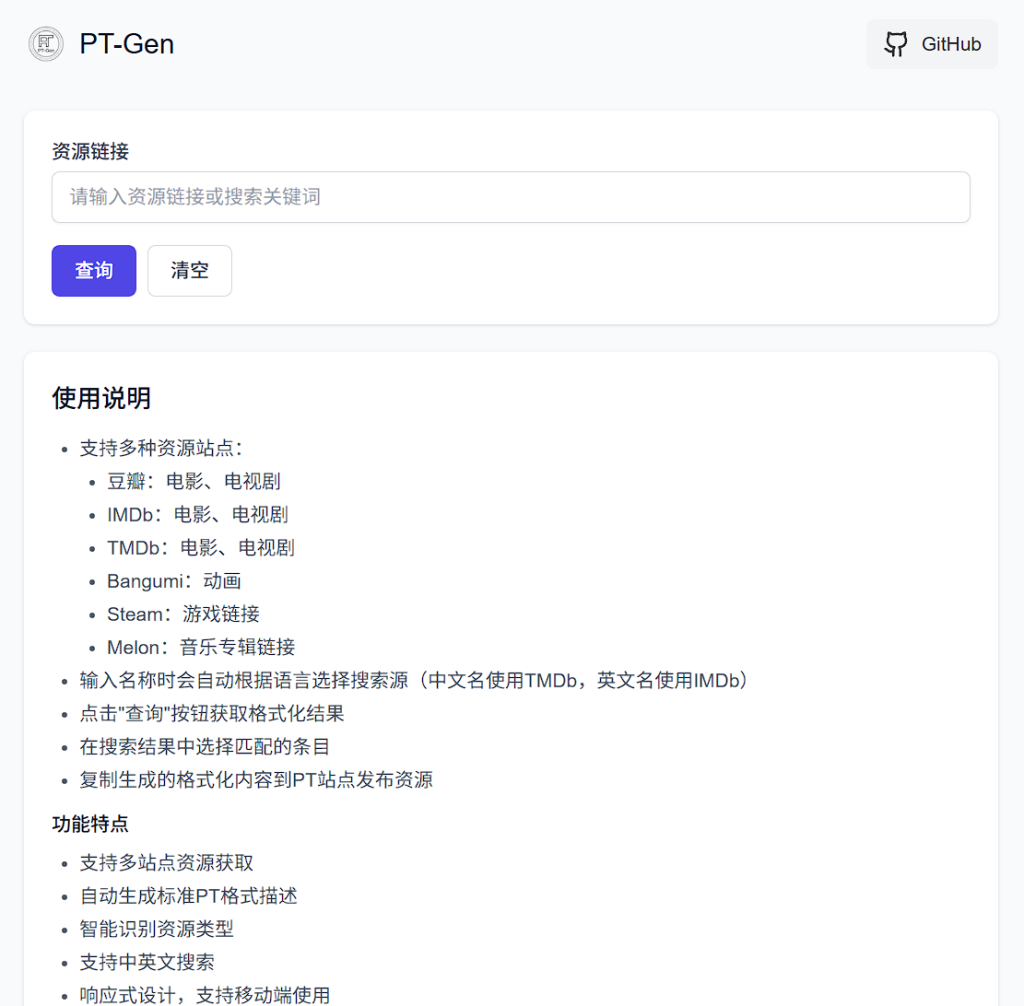
用浏览器访问新 VPS 的 IP:
http://新IP:5005。 -
搜一部电影。
-
看日志: 第一次
[Cache Write] D1,第二次[Cache Hit] D1。
-
📝 总结:以后的维护指南
你在新 VPS 上拥有了最灵活的结构:
-
要更新 Cookie? 直接在宝塔里编辑
/www/wwwroot/pt-gen/wrangler.toml,改完保存。 然后终端执行docker restart pt-gen即可。 -
要备份缓存数据? 直接把
/www/wwwroot/pt-gen/data文件夹打包下载,这就是你的数据库备份。 -
服务器重启了? 不用管,Docker 会自动把这一套拉起来(因为加了
--restart always),且缓存还在。
